

哈囉各位交易者,我是交易表哥!
很多朋友在 TradingView 上開發或找到了勝率不錯的程式交易策略(Strategy),但卻卡在「如何讓它自動下單」這一步。特別是對於我們這些專注於 Prop Firm(道具公司)的交易者來說,如果能將 TradingView 的訊號直接串接到考試帳戶或資助帳戶,就能大幅減少盯盤的時間與心理壓力!
今天這篇文章,表哥就來手把手教你,如何透過 Traderpost 這個橋樑,將你的 TradingView 策略訊號,完美複製並自動下單到你的 Prop Firm 帳戶或真倉中!
⚠️ 開始之前:你必須具備的 前置條件
要做程式自動交易,基礎建設必須先打好。在我們進入 Traderpost 的設定之前,請確保你已經準備好以下四點:
- 一個 TradingView 的程式交易策略你必須在 TradingView 上有一個已經寫好(或租用)的 Pine Script「策略 (Strategy)」,並且能在圖表上產生明確的進出場訊號。
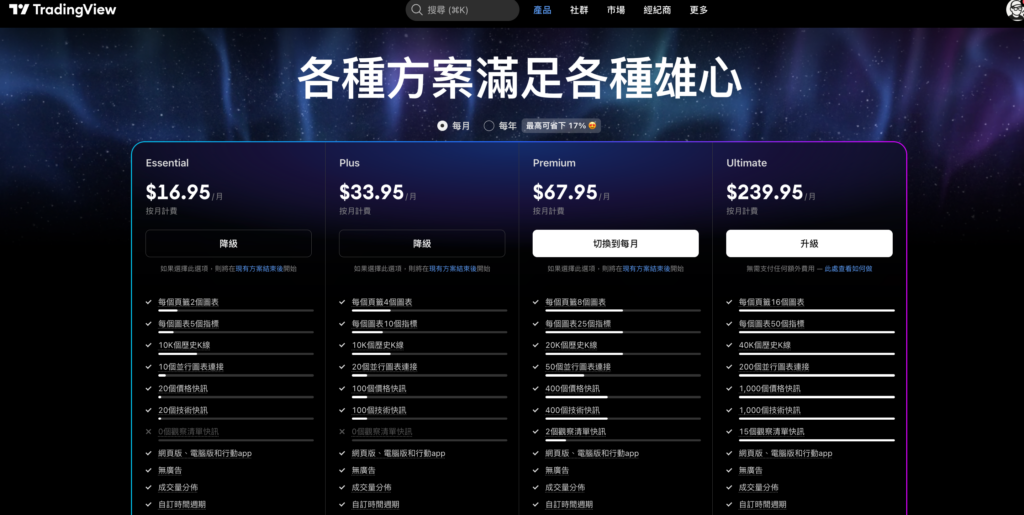
- TradingView 最便宜的 Essential 方案(或以上)免費版的 TradingView 是無法發送 Webhook 訊號的。為了讓 TradingView 能夠透過網路把訊號傳送給 Traderpost,你至少需要升級到 Essential 方案以上(可以等黑五大折扣或是新年夏日大折扣時購買更划算)。
- 購買 TradingView 的 CME 市場數據如果你跟表哥一樣主要是打 NQ 等期貨商品,請務必在 TradingView 後台訂閱 CME(NQ/GC/ES) 的即時數據(Non-Professional 通常只要幾塊美金)。沒有即時數據,你的程式訊號就會延遲,這在期貨交易中是致命傷。

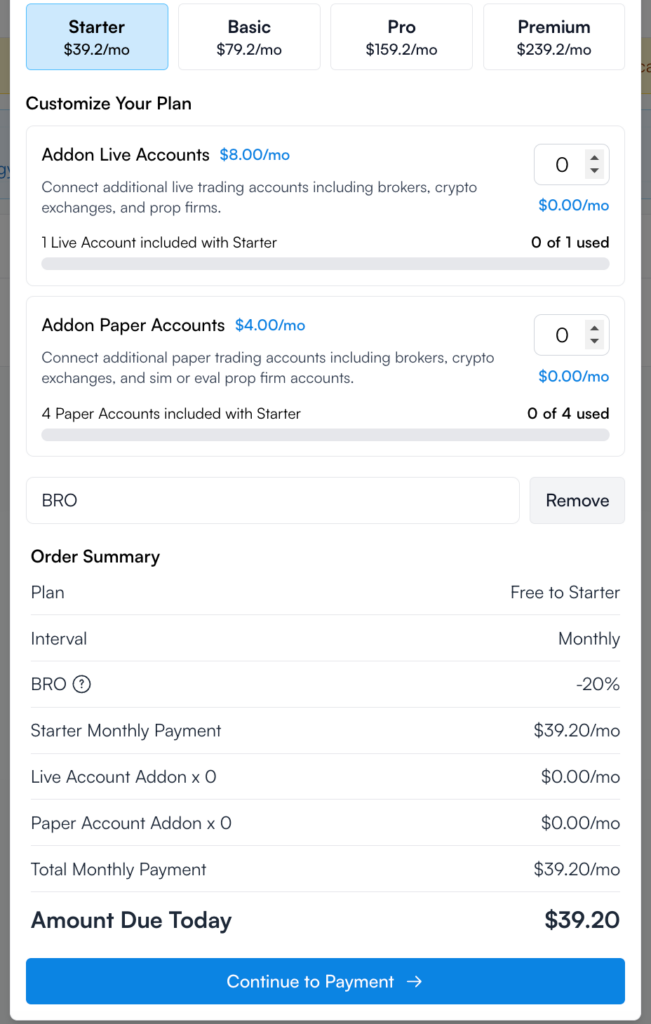
- 購買 Traderpost 會員Starter方案即可
- 一個 Prop Firm 帳戶你必須準備好可以串接的帳戶。本篇教學適用於:
- Lucid 的考試帳戶/直接資助帳戶(無月費壓力)
- Tradeify 的直接資助帳戶 (Direct Funded Account)
(註:這些平台通常使用 Tradovate 作為底層券商,而 Traderpost 完美支援 Tradovate 的 API 串接,重點API免費)
如果需要購買折扣,表哥也有8折折扣碼
🛠️ 實戰教學:TradingView x Traderpost 串接步驟
確認以上四點都準備就緒後,我們就可以開始動工了!
步驟一:在 Traderpost 中綁定你的 Prop Firm 帳戶
- 註冊購買並登入你的 Traderpost 帳號
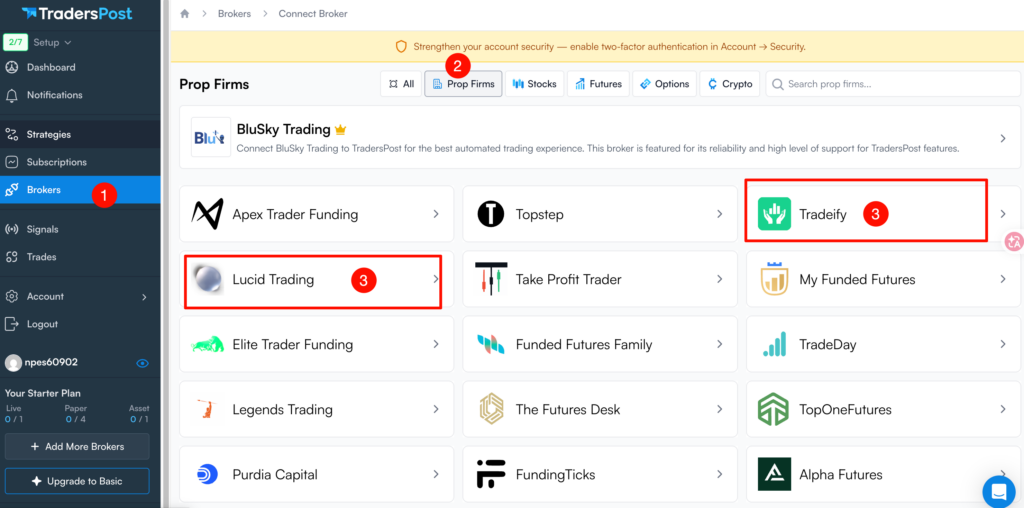
- 進入後台的 Brokers(券商)設定頁面,選擇新增券商。
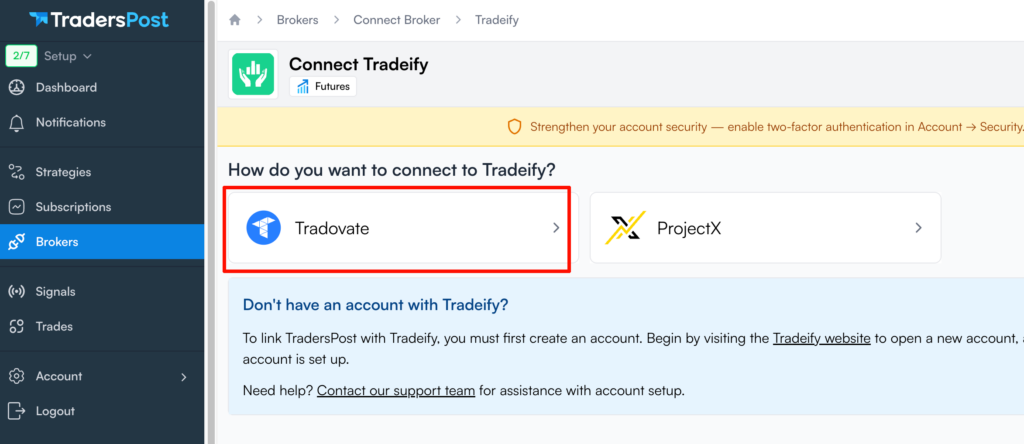
- 選擇 Tradovate(Lucid 和 Tradeify 的用戶)。
- 輸入你 Prop Firm 帳戶的登入憑證
- 確認連線成功,讓 Traderpost 讀取到你的帳戶餘額與權益數。
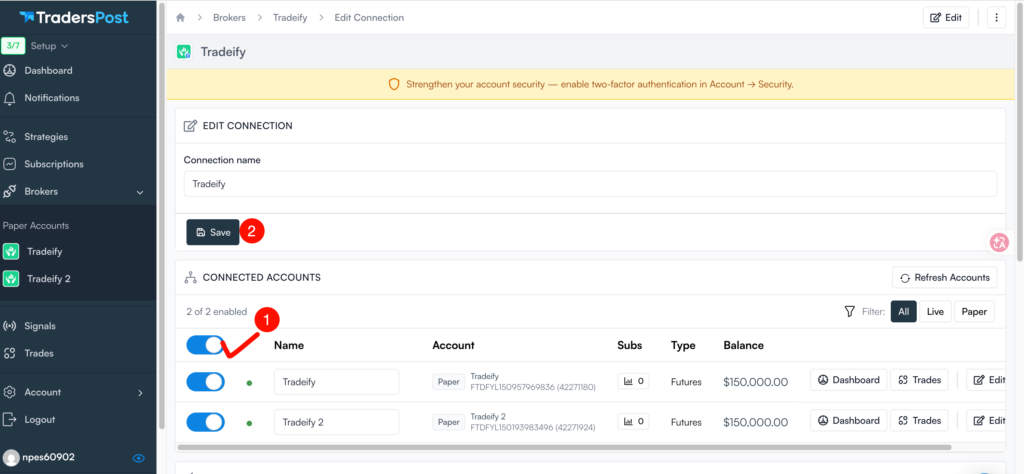
步驟二:在 Traderpost 建立Strategy策略訊號
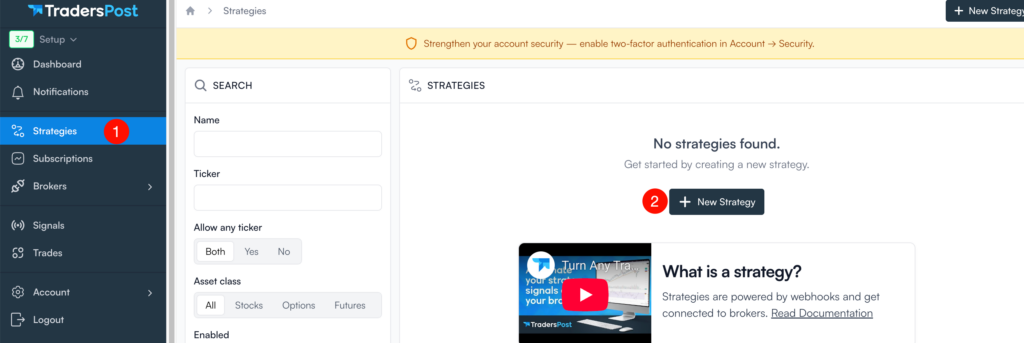
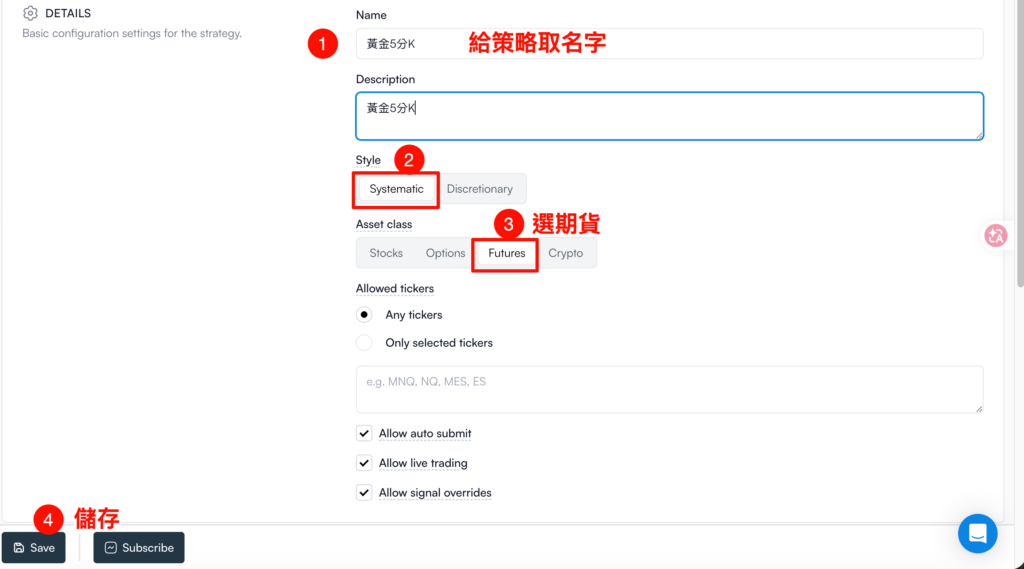
步驟三:在 Traderpost 建立 Webhook 接收器
- 確認開啟策略與自動下單,然後設定Webhook

- 請把這串網址複製下來,我們下一步在 TradingView 會用到它。
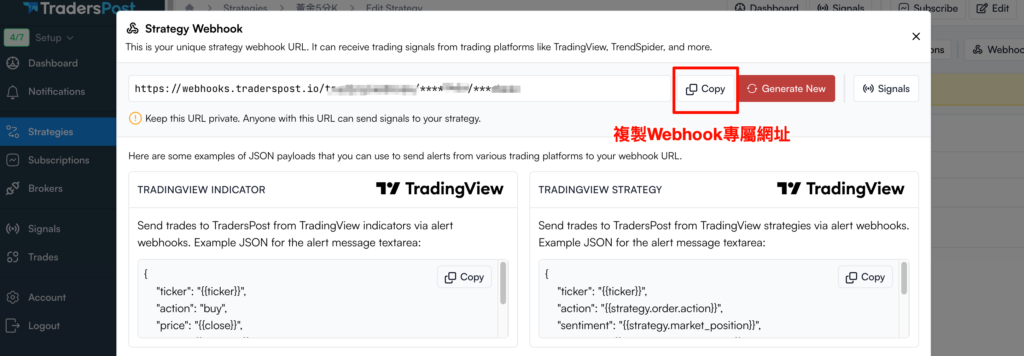
步驟三:設定 TradingView 策略快訊 (Alerts)
請先設定你的技術指標的屬性,調整訂單大小與數量,會直接影響你訊號下單的合約數與口數
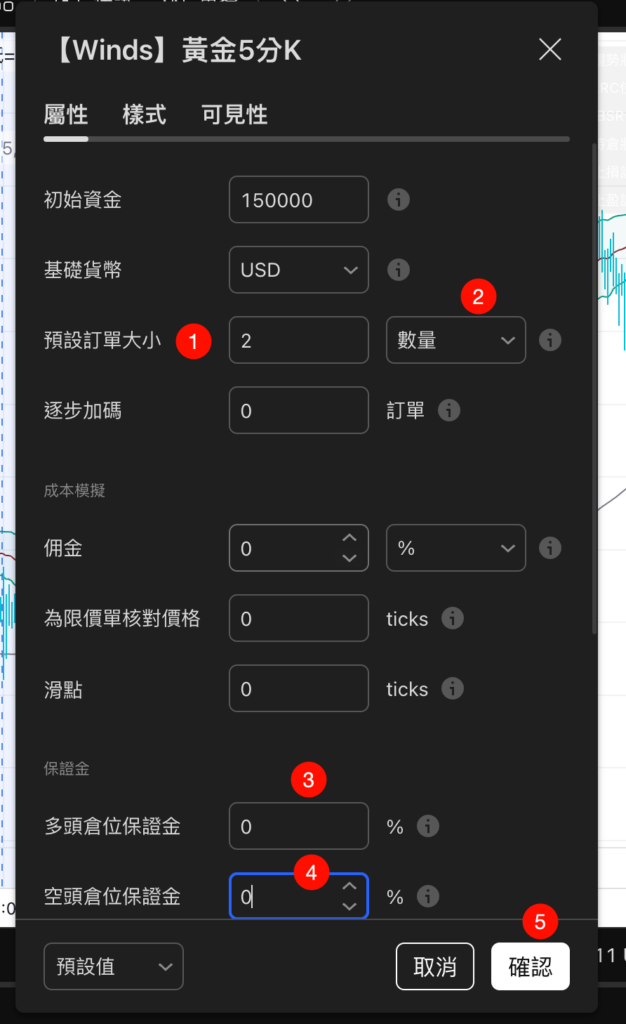
回到你的 TradingView 圖表,把你的策略叫出來,然後跟著做(舉例:MGC 5分K的策略):
1.點擊圖表上方的「策略指標」圖示,建立快訊。
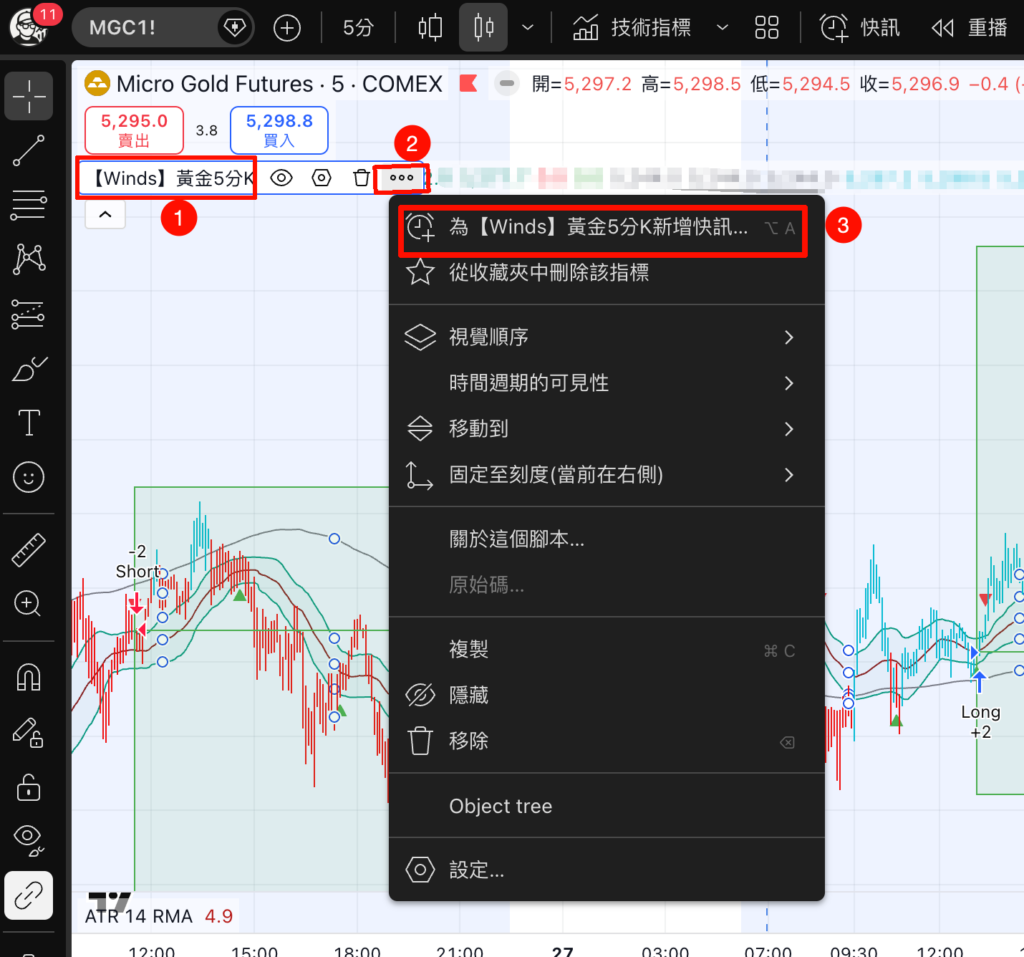
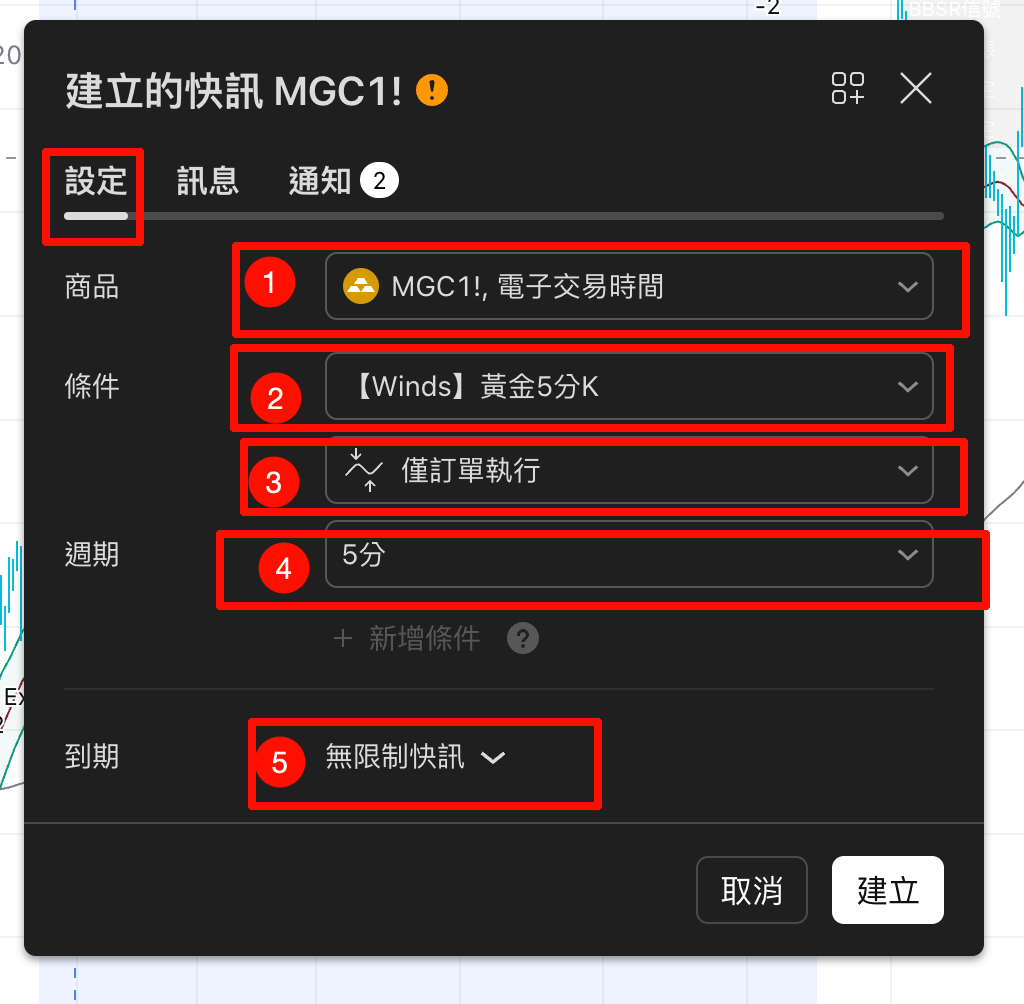
2.設定:下方如圖參數。
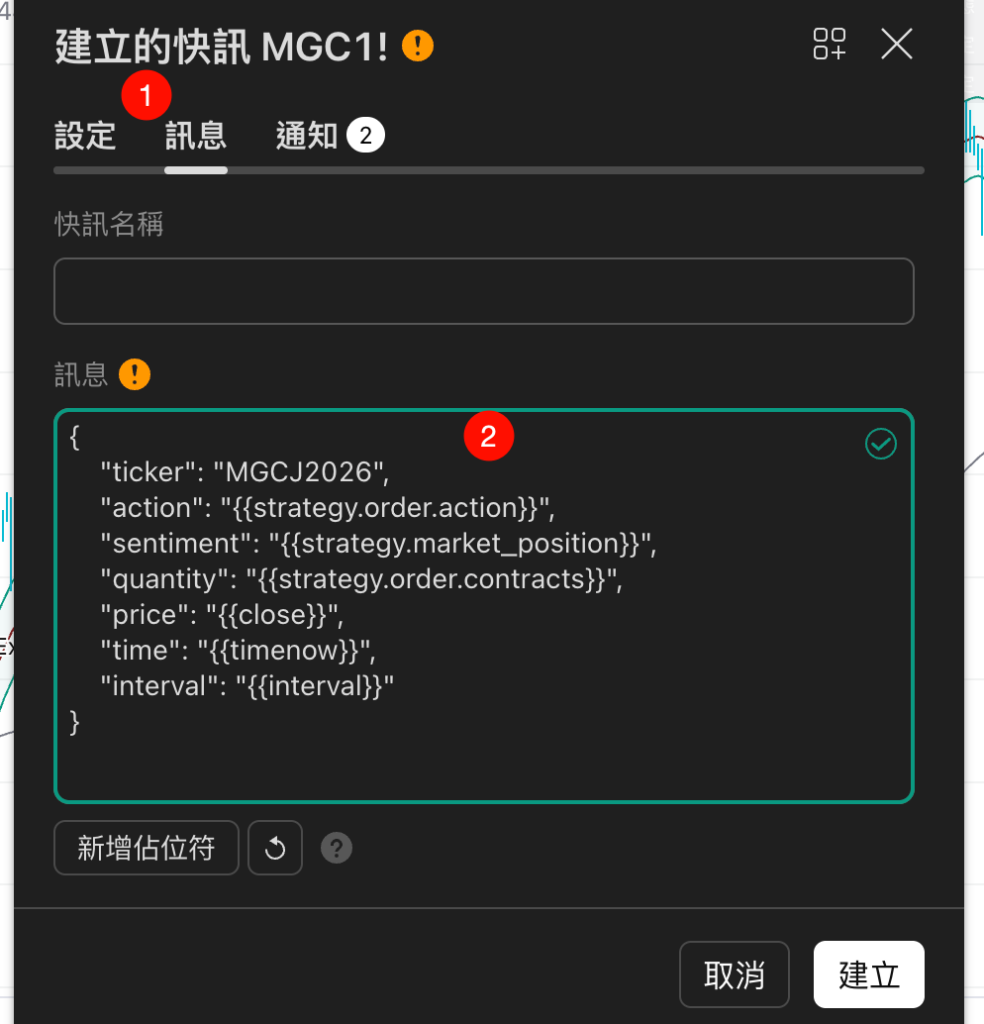
3.訊息 (Message):這一步最重要!你必須輸入 Traderpost 看得懂的 JSON 語法格式。(通常 Traderpost 會提供一段標準的程式碼,例如包含 ticker, action, quantity 等變數,直接貼上即可)。
{
    "ticker": "MGCJ2026",
    "action": "{{strategy.order.action}}",
    "sentiment": "{{strategy.market_position}}",
    "quantity": "{{strategy.order.contracts}}",
    "price": "{{close}}",
    "time": "{{timenow}}",
    "interval": "{{interval}}"
}
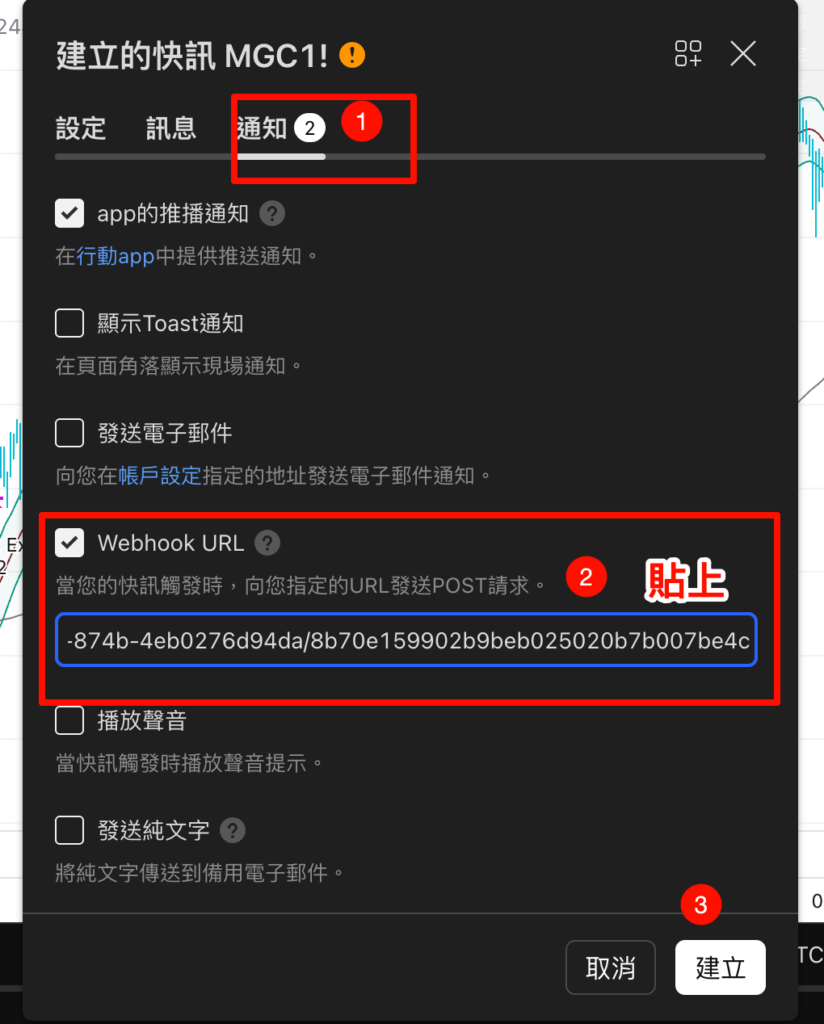
4.通知 (Notifications):勾選「Webhook URL」,並將剛剛在 Traderpost 複製的網址貼上去。點擊「建立」,你的自動化交易機器人就正式上線了!
步驟四:Traderpost設定策略連結帳戶
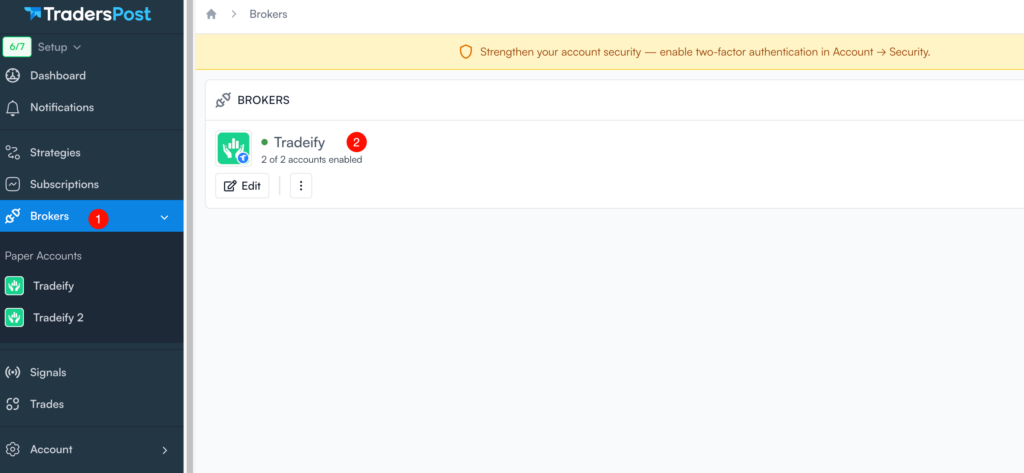
1.點擊Brokers,然後點擊帳戶
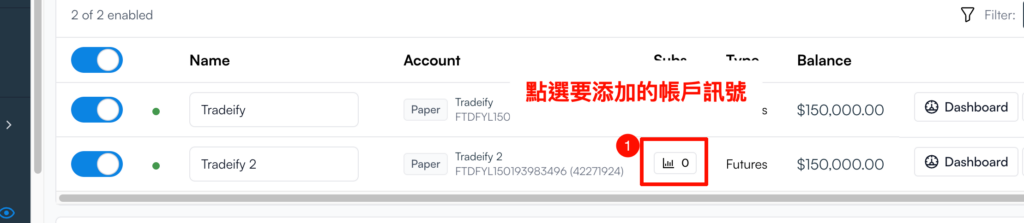
2.點選要添加的帳戶訊號
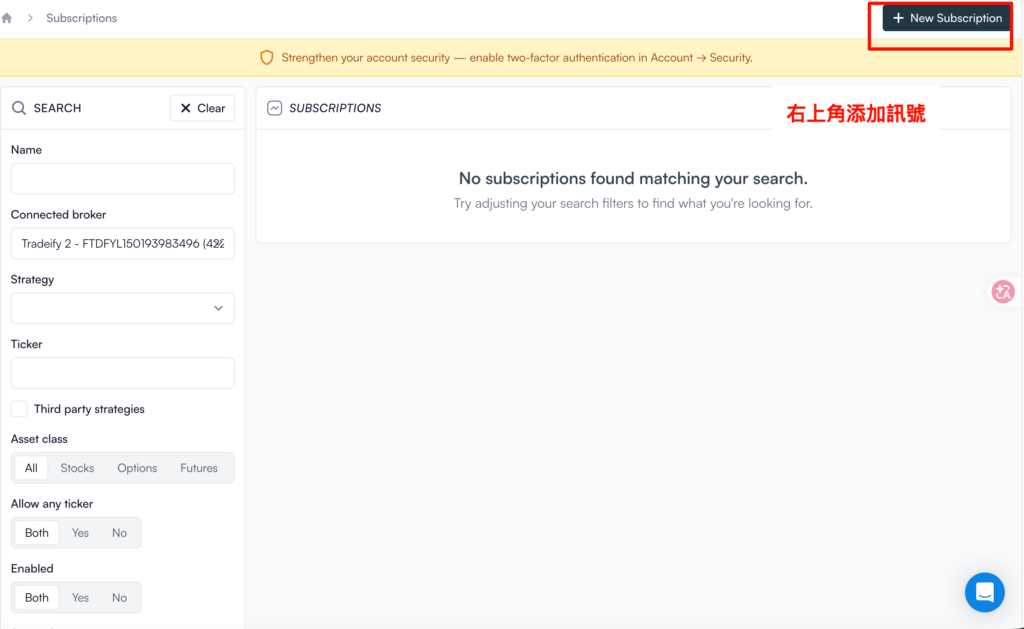
3.右上角添加訊號
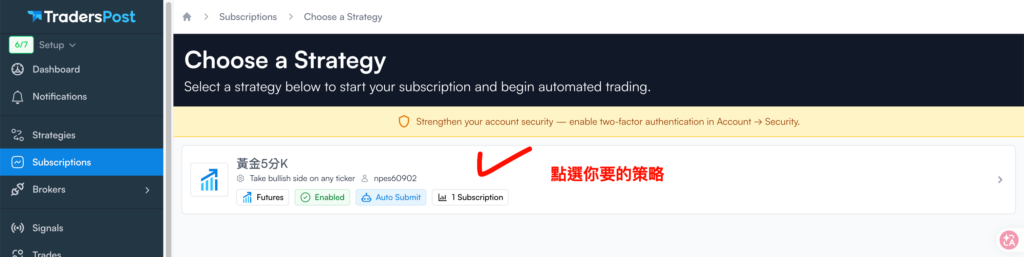
4.點選你要的策略
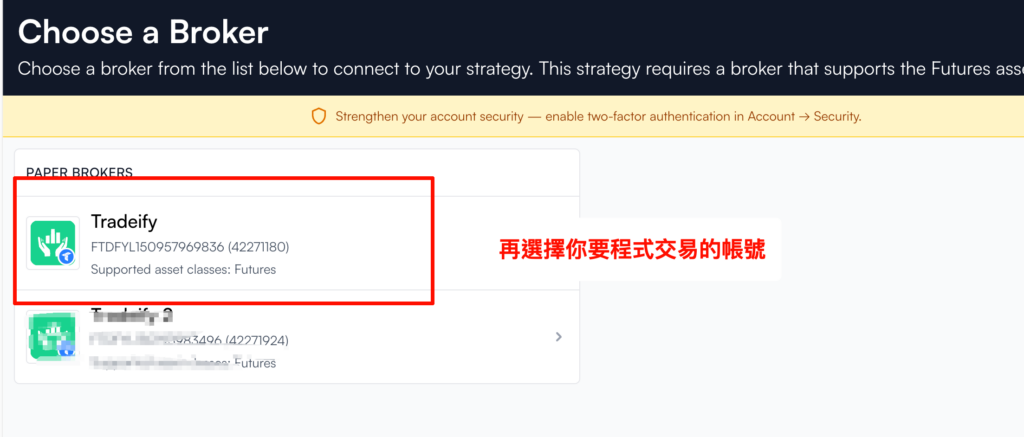
5.再選擇你要程式交易的帳號
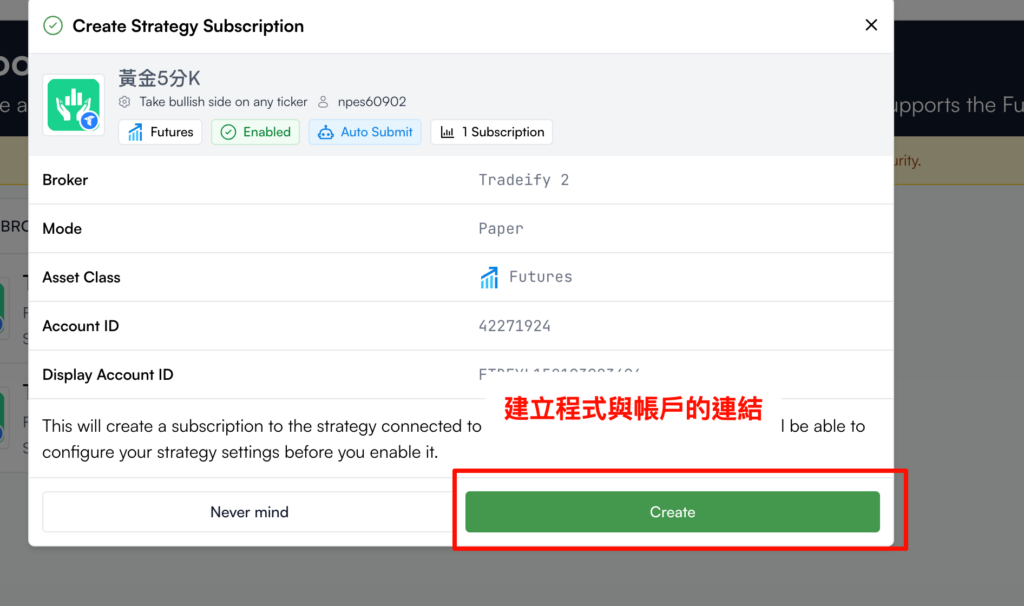
6.建立程式與帳戶的連結
7.再次確認程式交易與自動下單功能開啟
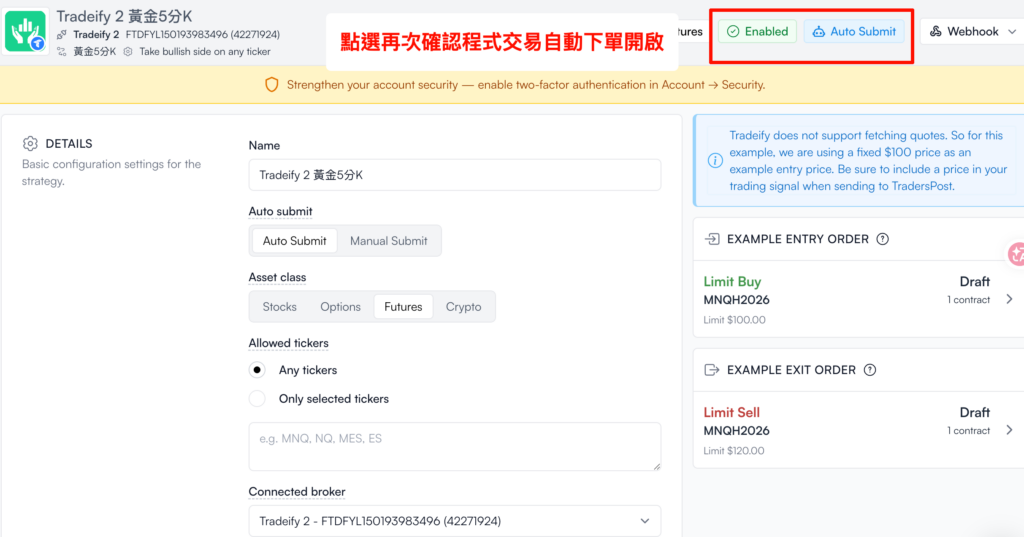
8.下方都請設定如圖一樣
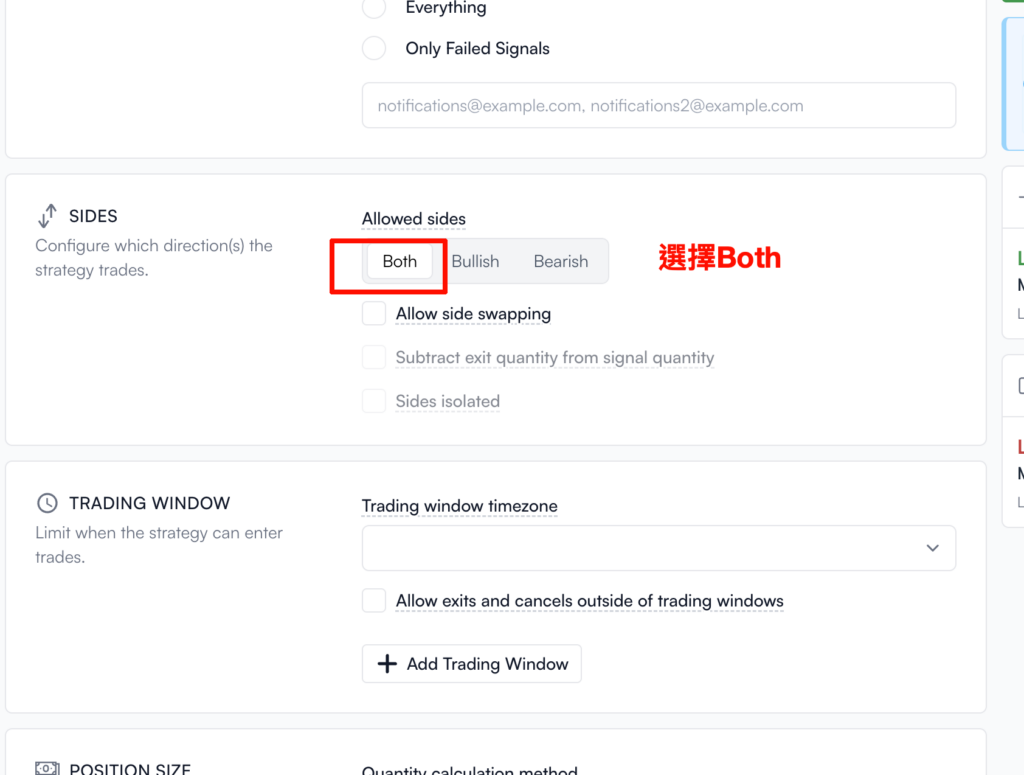
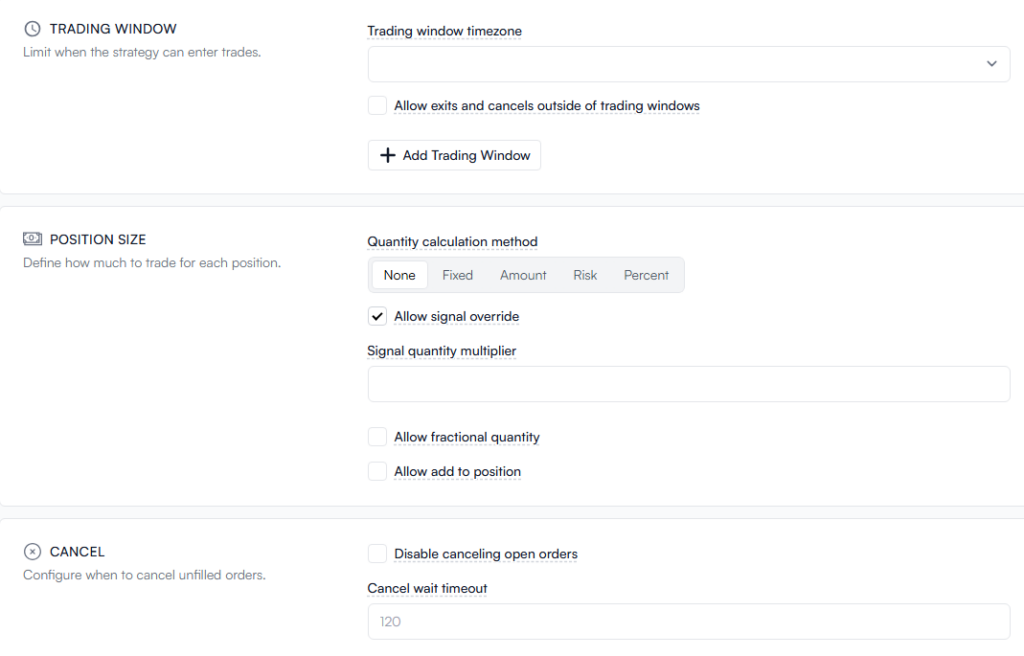
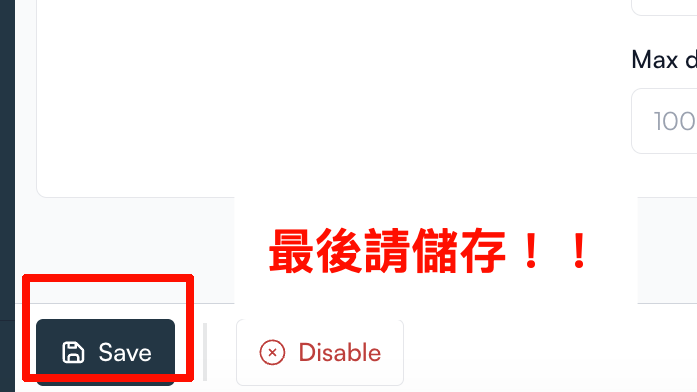
9.以下為重要設定地方
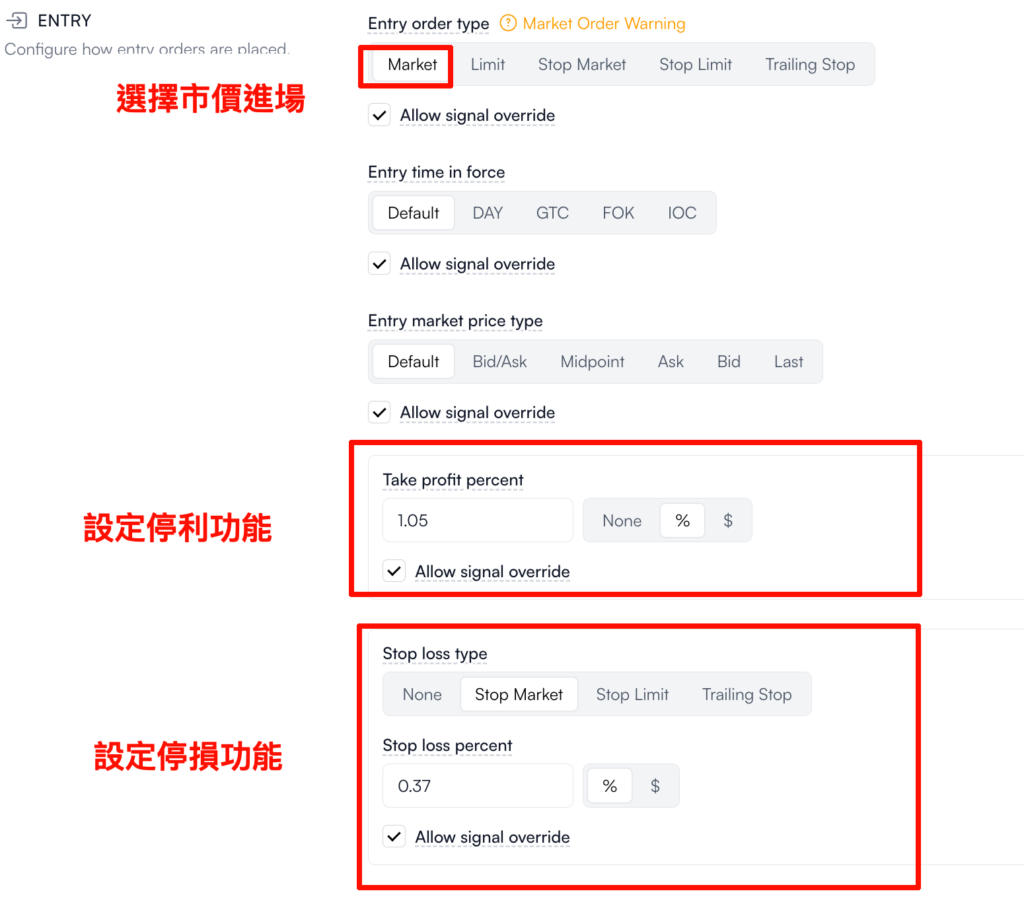
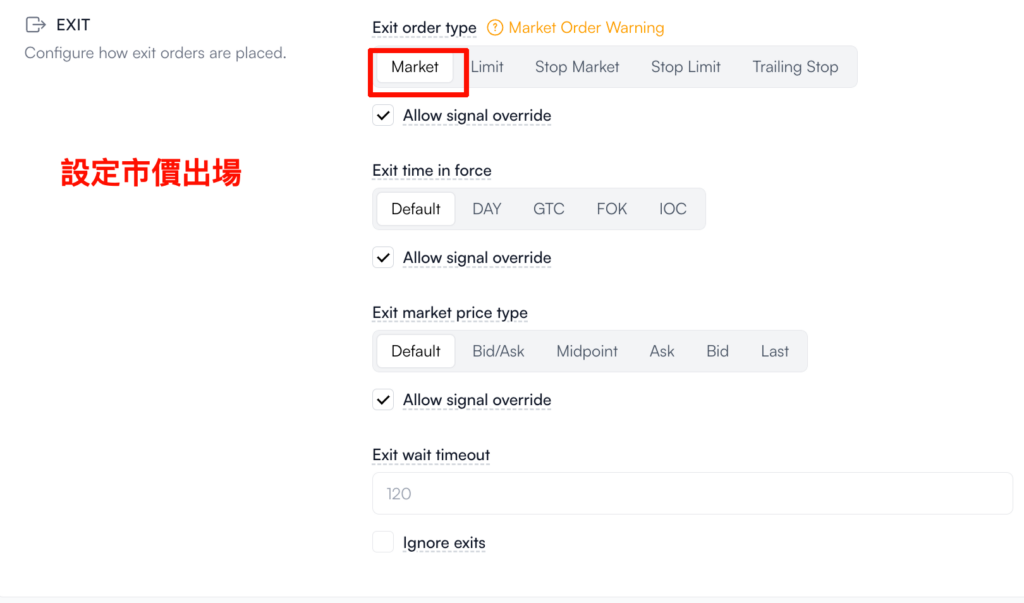
設定完成!:先用微型合約 (Micro) 或模擬環境測試
表哥強烈建議,剛設定好千萬不要直接拿標準合約(如 GC/NQ)去扛!
請先在 TradingView 將策略設定為微型合約(例如MGC/MNQ ),或者先串接 Prop Firm 的模擬帳號跑個一兩天。確認進出場點位、部位大小都跟 TradingView 圖表一致後,再切換回正常部位。
結語
透過 Traderpost 串接 TradingView 和你的 Lucid / Tradeify 帳戶,可以幫你省下大量盯盤的精力,並徹底執行你的系統與紀律。
程式交易雖然方便,但也別忘了持續監控它的運作狀況,並做好風險控管!祝大家早日通關,順利拿到資助帳戶的出金!